Google Indic Keyboard
0.0
١٠٠ مليونتنزيل
33.68 ميجابايتالحجم
موقّع وموثوق
لقطات الشاشة
عن التطبيق
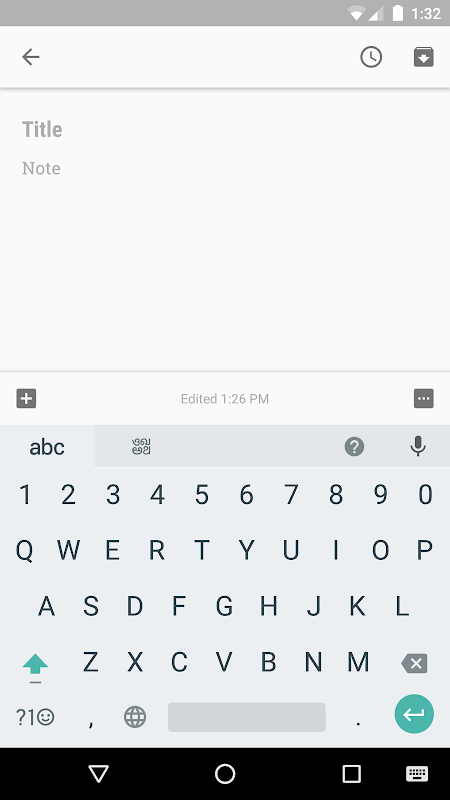
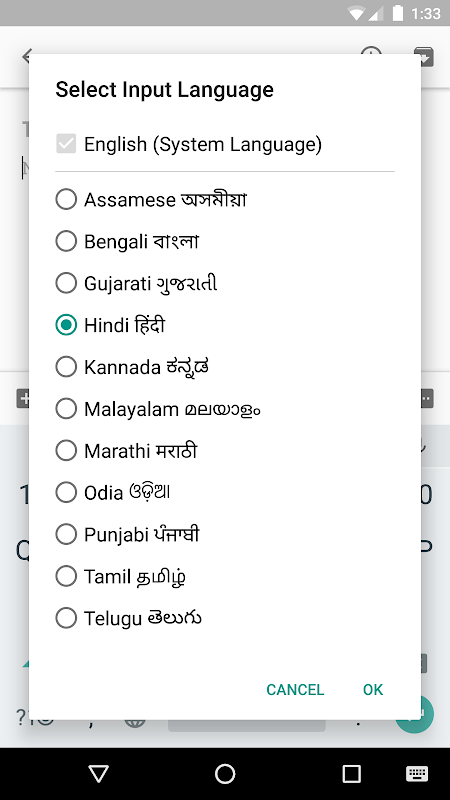
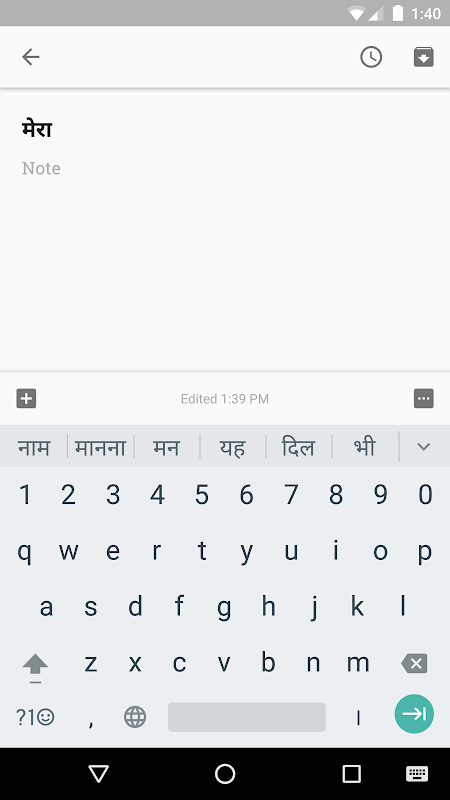
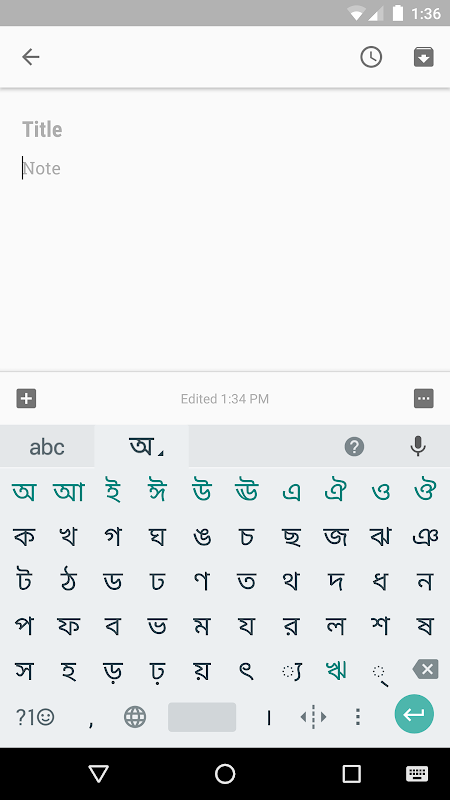
Google Indic Keyboard allows you to type messages, update on social networks or compose emails in your own native language on your Android phone. Currently it includes the following keyboards:
- English keyboard
- Assamese keyboard (অসমীয়া)
- Bengali keyboard (বাংলা)
- Gujarati keyboard (ગુજરાતી)
- Hindi keyboard (हिंदी)
- Kannada keyboard (ಕನ್ನಡ)
- Malayalam keyboard (മലയാളം)
- Marathi keyboard (मराठी)
- Odia keyboard (ଓଡ଼ିଆ)
- Punjabi keyboard (ਪੰਜਾਬੀ)
- Tamil keyboard (தமிழ்)
- Telugu keyboard (తెలుగు)
On your phone, if you can read your language in its native script above, you may install and use Google Indic Keyboard to input your language; otherwise your phone may not support your language.
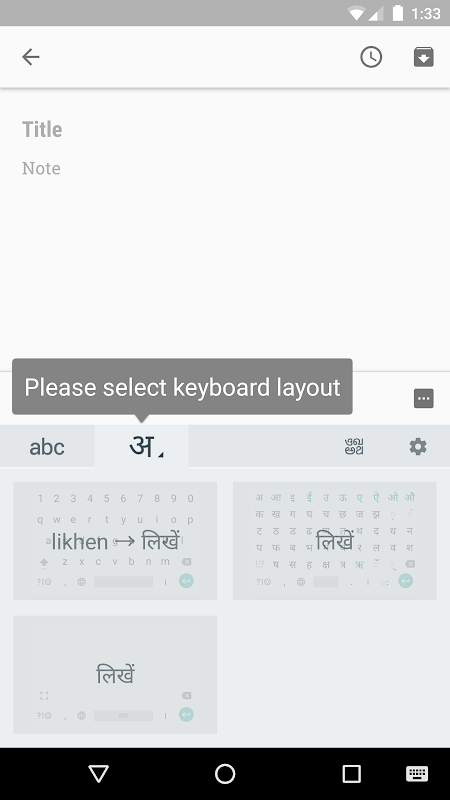
Google Indic Keyboard supports different modes of input:
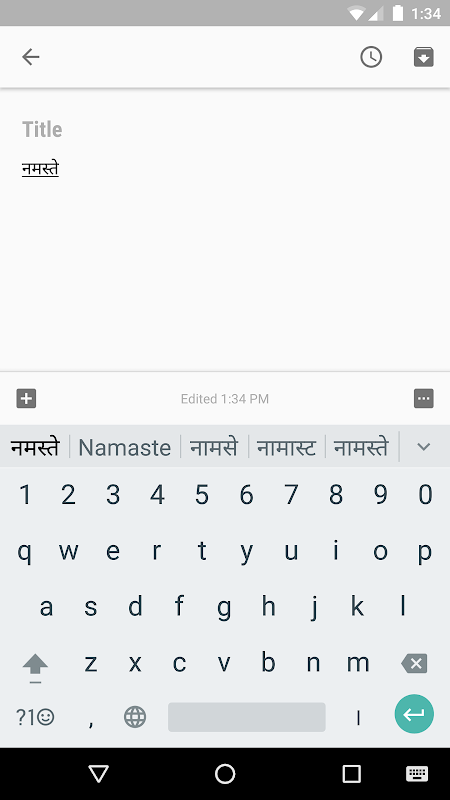
- Transliteration mode - Get output in your native language by spelling out the pronunciation using English letters (For example, “namaste“ -> “नमस्ते“.)
- Native keyboard mode - Type directly in native script.
- Handwriting mode (currently available for Hindi only) - Write directly on your phone screen.
- Hinglish mode - If you choose “Hindi” as an input language, the English keyboard will suggest both English and Hinglish terms.
How can I enable it and set it as the default keyboard?
- On Android 5.x and newer versions:
Open Settings -> Language & Input, under “KEYBOARD & INPUT METHODS” section, go to Current Keyboard -> Choose Keyboards -> Check “Google Indic Keyboard” -> back to “Language & input” -> Current Keyboard -> Select “English & Indic Languages (Google Indic Keyboard)”When typing in an input box, you can also change the default input method by clicking the keyboard icon on the bottom right corner of the screen.
- On Android 4.x:
Open Settings -> Language & Input, under “KEYBOARD & INPUT METHODS” section, check Google Indic Keyboard, then click Default and select “Google Indic Keyboard” in the “Choose input method” dialog.
When typing in an input box, you can also change the default input method by selecting “Choose input method” in the Notification area.
صور الهندية لوحة المفاتيح يسمح لك لكتابة الرسائل، وتحديث على الشبكات الاجتماعية أو يؤلف رسائل البريد الإلكتروني في اللغة الأم الخاصة بك على الهاتف الروبوت الخاص بك. حاليا ويشمل لوحات المفاتيح التالية:
- لوحة المفاتيح الإنجليزية
- لوحة المفاتيح اسام (অসমীয়া)
- لوحة المفاتيح البنغالي (বাংলা)
- لوحة المفاتيح الغوجاراتية (ગુજરાતી)
- لوحة المفاتيح الهندية (हिंदी)
- لوحة المفاتيح الكانادا (ಕನ್ನಡ)
- لوحة المفاتيح المالايالامية (മലയാളം)
- لوحة المفاتيح المهاراتية (मराठी)
- لوحة المفاتيح أوديا (ଓଡ଼ିଆ)
- لوحة المفاتيح البنجابية (ਪੰਜਾਬੀ)
- لوحة المفاتيح التاميل (தமிழ்)
- لوحة المفاتيح التيلجو (తెలుగు)
على الهاتف الخاص بك، إذا كنت تستطيع قراءة اللغة الخاصة بك في السيناريو الأصلي لها أعلاه، قد قمت بتثبيت واستخدام جوجل لوحة المفاتيح الهندية لإدخال لغتك. خلاف ذلك الهاتف قد لا تدعم اللغة الخاصة بك.
صور لوحة المفاتيح الهندية يدعم أنماط مختلفة من المدخلات:
- وضع الحرفي - احصل على الانتاج في لغتك الأم التي توضح النطق باستخدام الأحرف الإنجليزية (على سبيل المثال، "ناماستي" -> "नमस्ते")
- وضع لوحة المفاتيح الأصلية - اكتب مباشرة في النص الأصلي.
- وضع خط اليد (متوفر حاليا للالهندية فقط) - اكتب مباشرة على شاشة هاتفك.
- وضع Hinglish - إذا اخترت "الهندية" باعتبارها لغة الإدخال، فإن لوحة المفاتيح الإنجليزية تشير إلى اللغتين الإنجليزية وشروط Hinglish.
كيف يمكنني تمكينه وتعيينه لوحة المفاتيح الافتراضية؟
- في 5.X الروبوت والإصدارات الأحدث:
إعدادات مفتوحة -> اللغة والإدخال، تحت قسم "لوحة المفاتيح وطرق الإدخال"، انتقل إلى لوحة المفاتيح الحالي -> اختيار لوحات المفاتيح -> تحقق "صور الهندية لوحة المفاتيح" -> العودة إلى "اللغة والإدخال" -> لوحة المفاتيح الحالي -> حدد " اللغة الإنجليزية والهندية لغات (صور لوحة المفاتيح الهندية) "عند كتابة في مربع الإدخال، يمكنك أيضا تغيير طريقة الإدخال الافتراضية عن طريق النقر على أيقونة لوحة المفاتيح في الزاوية اليمنى السفلى من الشاشة.
- في 4.x من الروبوت:
إعدادات مفتوحة -> اللغة والإدخال، تحت قسم "لوحة المفاتيح وطرق الإدخال"، والتحقق من صور الهندية لوحة المفاتيح، ثم انقر فوق افتراضي واختر "لوحة المفاتيح صور الهندية" في "اختيار أسلوب الإدخال" الحوار.
عند كتابة في مربع الإدخال، يمكنك أيضا تغيير طريقة الإدخال الافتراضية عن طريق اختيار "اختيار أسلوب الإدخال" في منطقة الإعلام.
معلومات إضافية
تاريخ التحديث
2026-06-02الإصدار
3.2.9.409042726-release-armeabi-v7aالحجم
33.68 ميجابايتالمطور
Blacklapps-help@google.com
تصنيف المحتوى
Everyoneالحزمة
com.google.android.apps.inputmethod.hindiالتوقيع (MD5)
d012298979a388821ccb2844bd73419a