Remote Fingerprint Unlock
0.0
١ مليونتنزيل
6.41 ميجابايتالحجم
موقّع وموثوق
لقطات الشاشة
عن التطبيق
افتح قفل جهاز الكمبيوتر الذي يعمل بنظام ويندوز عن بُعد وبشكل آمن باستخدام مستشعر بصمة الإصبع في جهاز أندرويد.
ليعمل التطبيق، عليك تثبيت وحدة "موفر بيانات اعتماد بصمة الإصبع" على جهاز الكمبيوتر الذي يعمل بنظام ويندوز (ويندوز فيستا/7/8/10/11)، والمتوفرة
هنا
. (الروابط غير مرئية على الهاتف - يُرجى استخدام جهاز كمبيوتر لرؤية الرابط أسفل "هنا")
إذا فقدت ترقية PRO بعد إعادة التثبيت، أو كنت بحاجة إلى مساعدة في إعداد الحسابات أو ميزة "الاستيقاظ على الشبكة المحلية"، أو لأي مشكلة أخرى قد تواجهها، يُرجى مراجعة
الأسئلة الشائعة
تعمل الوحدة فقط عندما تكون شاشة تسجيل الدخول نشطة، لذا، لتوصيل جهاز الكمبيوتر، أو إضافة حساب، وما إلى ذلك، ما عليك سوى قفل جهاز الكمبيوتر (ويندوز مفتاح + L، أو من قائمة ابدأ).
كيفية استخدام التطبيق:
أولاً، تأكد من تثبيت وحدة ويندوز الموجودة في الرابط أعلاه.
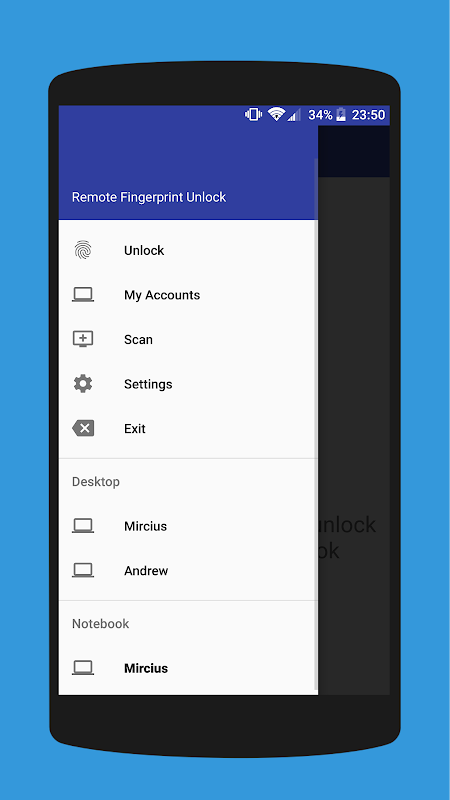
انتقل إلى قائمة "الفحص" (مع التأكد من ظهور شاشة تسجيل الدخول على جهاز الكمبيوتر) واسحب للتحديث (يستخدم شبكة Wi-Fi) أو اضغط على زر "إضافة" واستخدم طريقة إلغاء القفل المفضلة لديك.
حدد جهاز الكمبيوتر الخاص بك واضغط على "حفظ".
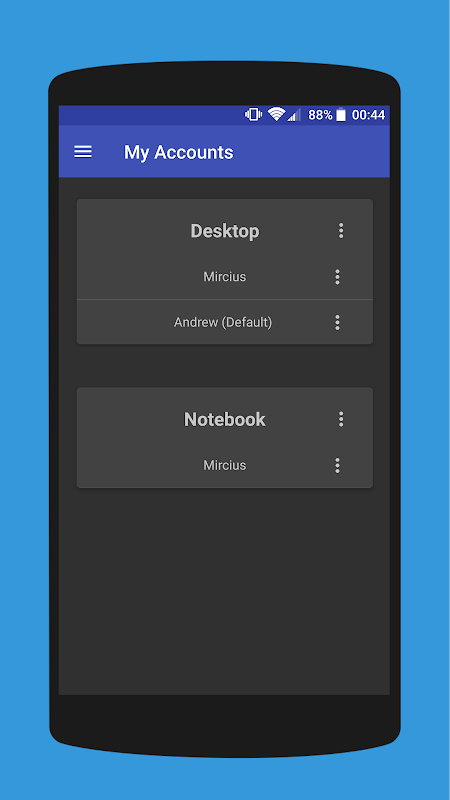
الآن، انتقل إلى قائمة "الحسابات"، وانقر على زر القائمة ذات النقاط الثلاث لجهاز الكمبيوتر، ثم "إضافة حساب". أدخل حساب ويندوز الذي تريد إلغاء قفله. استخدم الاسم المعروض تمامًا كما هو على شاشة القفل (مع مراعاة حالة الأحرف، بما في ذلك اسم النطاق إذا كنت تستخدم حساب نطاق)، مع كلمة المرور المقابلة. امسح بصمة إصبعك واضغط على "إضافة".
لمستخدمي الإصدار الاحترافي:
لاختيار أحد الحسابات المضافة كحساب افتراضي، انقر على زر القائمة ذات النقاط الثلاث، ثم حدد "تعيين كحساب افتراضي".
لتهيئة جهاز كمبيوتر، انقر على زر القائمة ذات النقاط الثلاث لجهاز الكمبيوتر.
لمستخدمي الإصدار الاحترافي: لتفعيل خاصية "استيقظ على الشبكة المحلية"، انتقل إلى قائمة إعدادات جهاز الكمبيوتر، ثم فعّل خاصية "إرسال حزمة WoL". تأكد من صحة عنوان MAC!
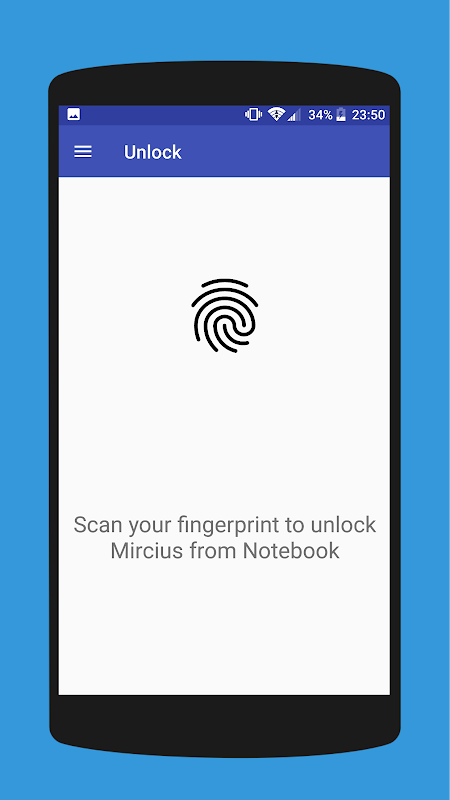
الآن كل شيء جاهز! انتقل إلى قائمة "إلغاء القفل" وامسح بصمة إصبعك. سيظهر لك الآن جهاز الكمبيوتر مفتوحًا.
الميزات:
• تسجيل الدخول/إلغاء قفل الحساب
• واجهة مستخدم بسيطة وسهلة الاستخدام
• أمان
• دعم الحسابات المحلية/حسابات Microsoft/Domain*
• سمات واجهة مستخدم فاتحة/داكنة/سوداء (متوافقة مع شاشات AMOLED)
• دعم الشبكات المحلية/بلوتوث/ربط Wi-Fi/ربط USB
* يلزم إصدار 1.2.0 من نظام ويندوز. الاستخدام: عند إضافة حساب باستخدام تطبيق أندرويد، ما عليك سوى إضافة الاسم الكامل للحساب، بما في ذلك النطاق، مفصولًا بعلامة مائلة ('\'). على سبيل المثال:
test\account.name
ميزات الإصدار الاحترافي:
• إزالة الإعلانات
• عدد غير محدود من أجهزة الكمبيوتر والحسابات لكل جهاز
• خاصية Wake-On-Lan
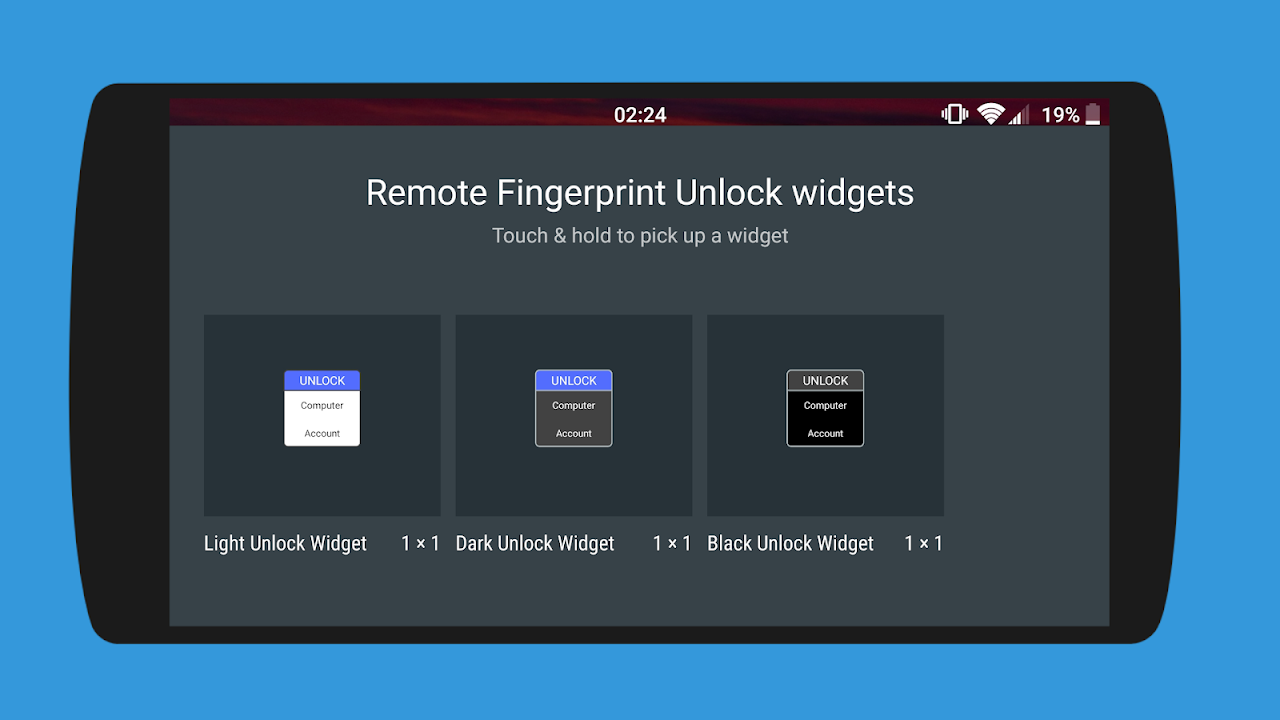
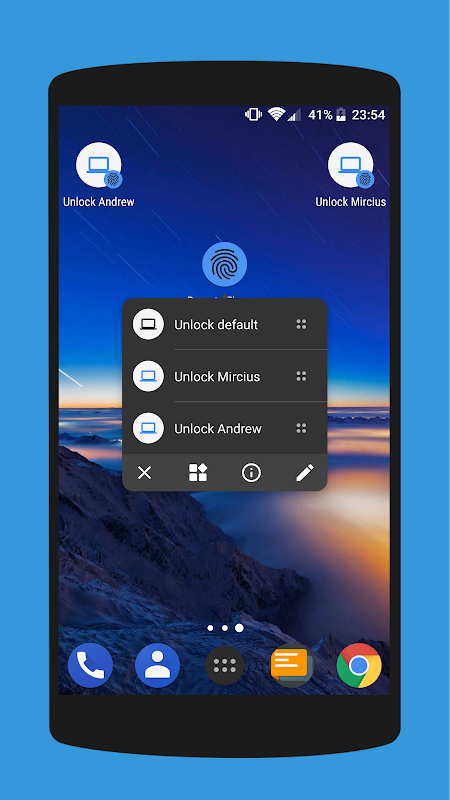
• فتح أدوات التطبيق
• اختصارات المُشغّل
بفضل مراعاة الأمان في تصميم التطبيق، فإنه:
• لا يستخدم خادمًا وسيطًا - تتم جميع الاتصالات مباشرةً مع وحدة Windows.
• يُشفّر المعلومات المُخزّنة على جهاز المستخدم باستخدام مفتاح فريد يُعرّف تثبيت التطبيق.
• لا يخزّن أي كلمة مرور في تطبيق Android.
• يُمكن استخدامه على شبكة عامة - جميع البيانات المُرسلة مُشفّرة.
• يمنع المُهاجمين من الوصول إلى جهاز الكمبيوتر الخاص بك - إذا عرف المُهاجم رقم التعريف الشخصي (PIN) الخاص بك وأضاف بصمة إصبعه، فسيتم إشعار التطبيق فورًا ويُلغي مفتاحه تلقائيًا، مما يُؤدي إلى فقدان معلومات التطبيق الخاصة المُخزّنة إلى الأبد.
تأكد من السماح بحركة المرور الواردة والصادرة (TCP وUDP) في جدار الحماية لعملية LogonUI.exe الموجودة في C:\Windows\System32. سيُطلب منك أثناء التثبيت ما إذا كنت تريد تنفيذ هذه العملية تلقائيًا إذا كنت تستخدم جدار حماية Windows.
يرجى مراجعة قسم الأسئلة الشائعة لمزيد من نصائح استكشاف الأخطاء وإصلاحها والأسئلة، أو مراسلتي عبر البريد الإلكتروني إذا كانت لديك أي أسئلة بخصوص التطبيق.
معلومات إضافية
تاريخ التحديث
2026-10-13الإصدار
1.6.7الحجم
6.41 ميجابايتالمطور
Rusu Andreiandreimircius@gmail.com
تصنيف المحتوى
Everyoneالحزمة
ro.andreimircius.remotefingerauthالتوقيع (MD5)
709dec687e35bc8107610bc339b86140